Analyse & Organisation
Creator-Workflows sichern
Welche Dateien braucht ein Creator-Workflow nach einem Ausfall? So planen Sie Sicherungen für Rohmaterial, Projekte und Einstellungen und prüfen die Wiederherstellung.
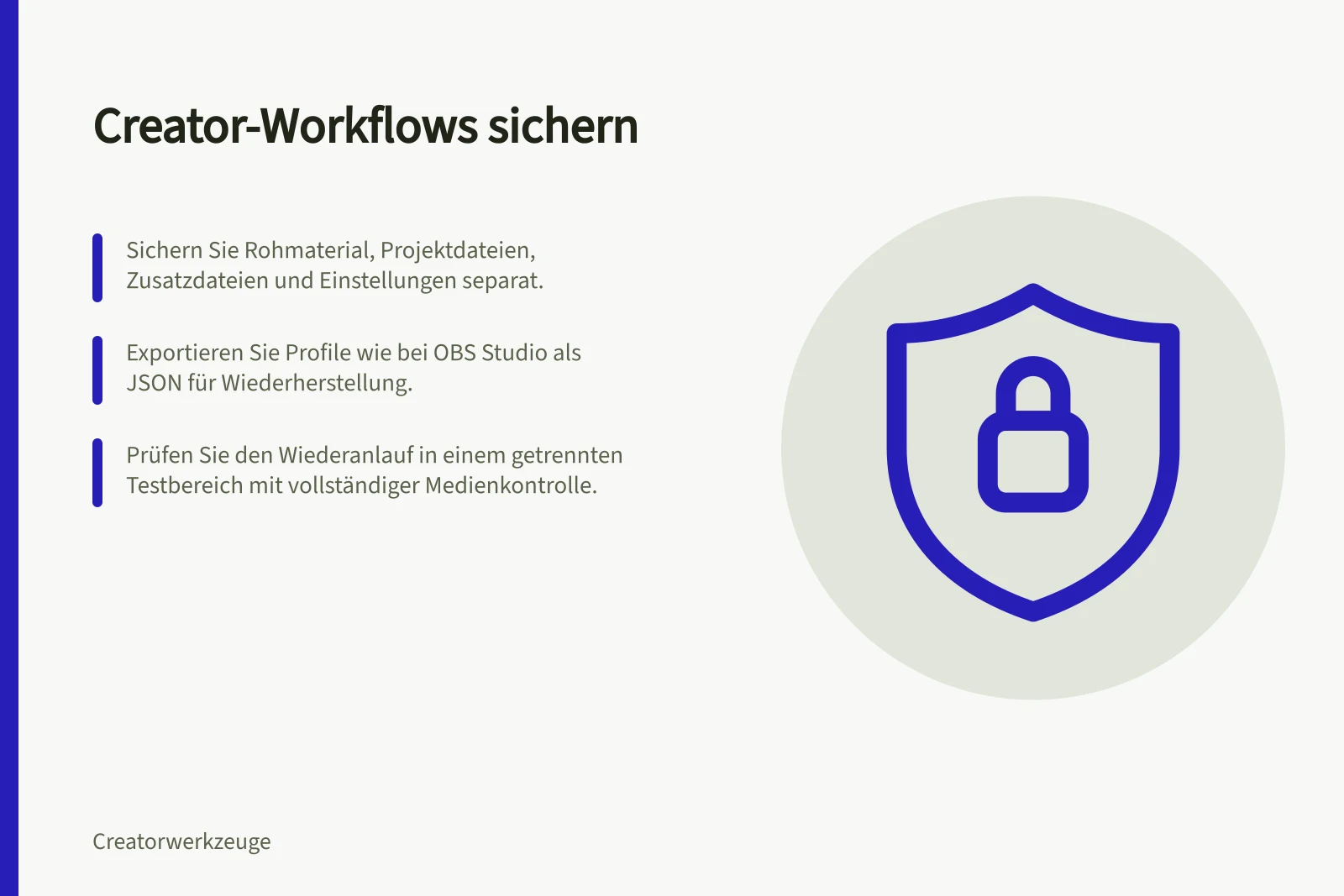
Sichern Sie nach einem Geräteausfall die Teile, die Sie zur Weiterarbeit brauchen: Rohmaterial, bearbeitbare Projekte, Zusatzdateien, wichtige Einstellungen und die fertige Ausgabe. Brauchbar ist eine Kopie erst, wenn sich daraus ein Projekt wieder öffnen und bearbeiten lässt.
Den Sicherungsumfang bestimmen
Gehen Sie einen typischen Beitrag durch. Bei einem Video können Originalaufnahmen, separate Tondateien, Grafiken und das Schnittprojekt nötig sein; bei einer Gestaltung etwa Schriften und eigene Bilder.
Notieren Sie, welche Teile lokal liegen, welche nur in einem Dienst verfügbar sind und welche Anwendung zum Öffnen gebraucht wird. Die fertige Ausgabe ermöglicht eine erneute Bereitstellung, ersetzt aber keinen bearbeitbaren Entwurf.
Denken Sie auch an Einstellungen. OBS Studio speichert Szenen und Quellen in einer Szenensammlung, die auch globale Audioquellen enthält; Ausgabeeinstellungen und weitere Einstellungen wie Stream und Video liegen dagegen in einem Profil.
Profileinstellungen lassen sich als JSON-Datei exportieren und als Sicherung oder für eine andere Installation verwenden.
Halten Sie außerdem fest, an welchen Orten Daten liegen und welche besonders schützenswert sind. Beziehen Sie Kopien ein, die ein Dienst repliziert oder zwischenspeichert: Jede Fassung muss angemessen geschützt sein, nicht nur die Datei am eigenen Arbeitsplatz.
Kopien vor gemeinsamem Verlust schützen
Eine Datei in der laufenden Arbeitsablage ist keine unabhängige Sicherung. Halten Sie wichtige Kopien an getrennten Orten und schützen Sie mindestens eine Fassung davor, dass Änderungen oder Löschungen im Arbeitsbereich sie unmittelbar mit verändern.
Halten Sie aktuelle Offline-Kopien wichtiger Daten isoliert bereit; eine externe Sicherung, die nach dem Kopieren getrennt wird, ist eine Möglichkeit. Bewahren Sie bei Bedarf auch frühere Fassungen auf.
Bestandteil / Woran Sie eine Lücke erkennen
- Rohmaterial
- Nur Proxys oder fertige Ausgaben sind vorhanden.
- Projektdatei
- Sie lässt sich öffnen, verweist aber auf fehlende Medien.
- Zusatzdateien und Einstellungen
- Schriften, Grafiken oder Konfigurationen fehlen.
- Fertige Ausgabe
- Die abgegebene Fassung ist nicht eindeutig zu erkennen.
Eine Projektkopie ersetzt keine getrennte Sicherung.
Legen Sie den Sicherungsrhythmus danach fest, wie viel Arbeit Sie im Verlustfall erneut leisten könnten. Nach einer aufwendigen Aufnahme kann eine neue Kopie dringlicher sein als bei einer selten geänderten Vorlage.
Daten können außerhalb Ihrer direkten Kontrolle liegen, etwa bei einem externen Dienst. Prüfen Sie, welche Schutzmaßnahmen Sie selbst anwenden können und welche Zusicherungen Sie vom Anbieter benötigen.
Verteilt abgelegte Dateien sind schwieriger vollständig zu überblicken und zu kontrollieren. Beziehen Sie deshalb auch Speicherorte außerhalb der zentralen Arbeitsablage in Ihre Sicherungsprüfung ein.
Zugriff und Übertragung absichern
Sicherungen sollen vor Verlust sowie vor unbefugtem Zugriff, Veränderung und Löschung schützen. Legen Sie fest, wer auf Arbeits- und Sicherungskopien zugreifen und sie verändern darf; besonders sensible Inhalte können stärkere Schutzmaßnahmen benötigen als unkritische Dateien.
Beim Übertragen von Dateien sollten möglichst verschlüsselte und authentisierte Anwendungsprotokolle zum Einsatz kommen. Auch Kopien auf externen Laufwerken oder Laptops können bei Diebstahl gefährdet sein; für solche Geräte ist eine Festplattenverschlüsselung sinnvoll. Sie schützt allerdings nicht vor Zugriffen auf ein laufendes, bereits entsperrtes System.
Wiederanlauf prüfen
Stellen Sie gelegentlich eine ausgewählte Sicherung in einem getrennten Testbereich wieder her. Öffnen Sie das Projekt, kontrollieren Sie wichtige Medien und erstellen Sie eine kleine Prüfausgabe; notieren Sie fehlende Dateien und Zugänge.
So prüfen Sie einen konkreten Arbeitsablauf; ein gelungener Versuch belegt nicht automatisch alle übrigen Projekte.
Vor einem Toolwechsel prüfen Sie zusätzlich, welche bearbeitbaren Teile das Zielwerkzeug übernimmt. Bei einer Übergabe an eine andere Person zählen die richtige Arbeitsfassung und eine klare nächste Aufgabe. In beiden Fällen sollten Ausgangsprojekt und Quellen erhalten bleiben, bis die Übernahme geprüft ist.
Beziehen Sie in den Wiederanlauftest auch die Zugänge und Voraussetzungen ein, die außerhalb der Projektdateien liegen. Ein erfolgreich geöffnetes Projekt reicht nicht, wenn wichtige Inhalte nur über einen Dienst erreichbar sind, auf den Sie im Störungsfall nicht zugreifen können. Halten Sie fest, welche Teile wiederhergestellt wurden und welche noch von externen Stellen abhängen.
In diesem Leitfaden
- Rohdateien und Projektdateien getrennt sichernSo sichern Sie Originalaufnahmen und bearbeitbare Creator-Projekte vollständig, prüfen verknüpfte Medien und vermeiden Lücken durch zu eng gepackte Projektkopien.
- Creator-Projektdateien vor einem Toolwechsel exportierenVor dem Toolwechsel native Projekte, Medien, Austauschformat und Referenz sichern. So prüfen Sie, welche Bearbeitung im neuen Werkzeug erhalten bleibt.
- Ein Projekt an eine andere Person übergebenSo übergeben Sie ein Creator-Projekt mit richtiger Fassung, nötigen Medien, klarer Aufgabe und einer kurzen Öffnungsprobe durch die empfangende Person.