Kosten & Workflow
Teil von Creator-Workflows sichern
Creator-Projektdateien vor einem Toolwechsel exportieren
Vor dem Toolwechsel native Projekte, Medien, Austauschformat und Referenz sichern. So prüfen Sie, welche Bearbeitung im neuen Werkzeug erhalten bleibt.
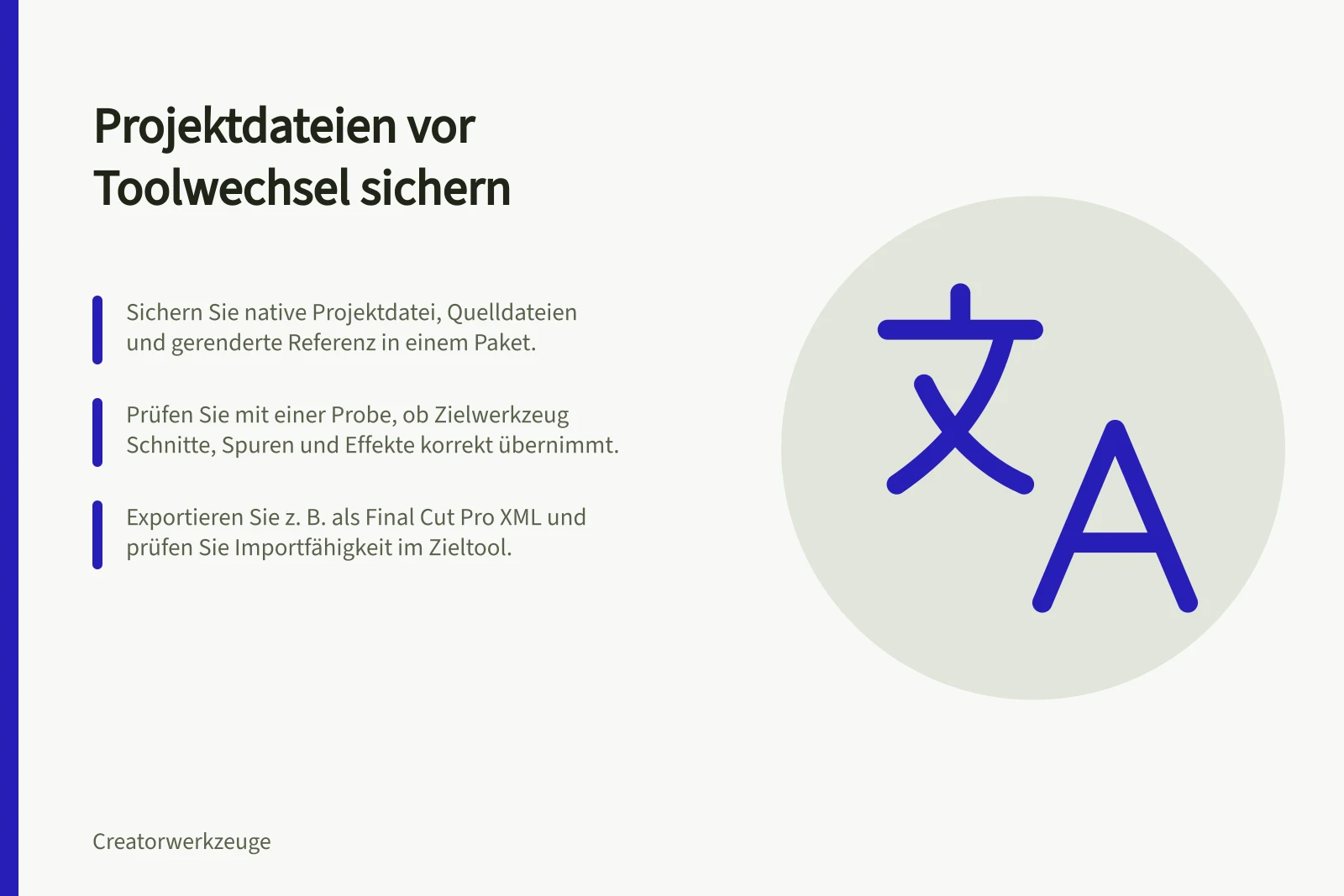
Bündeln Sie die native Projektfassung, benötigte Quelldateien und eine gerenderte Referenzausgabe in einem Exportpaket. Prüfen Sie mit einer begrenzten Übernahmeprobe, welche Elemente ein Zielwerkzeug tatsächlich bearbeitbar erhält.
Festlegen, was erhalten bleiben muss
Für eine erneute Veröffentlichung kann die geprüfte Ausgabedatei genügen. Für spätere Änderungen brauchen Sie zusätzlich Projektstruktur und Quellen.
Halten Sie fest, welche Eigenschaften wichtig sind: etwa Schnitte, Spuren, Texte, Animationen, Effekte oder Farbkorrekturen. Notieren Sie auch, was Sie bei Bedarf neu erstellen könnten.
Sichern Sie die Ausgangsfassung, bevor Sie Einstellungen ändern oder einen Zugang beenden. Halten Sie Programmversion und wichtige Erweiterungen fest. Eine Exportdatei ersetzt nicht die gesonderte Sicherung der Quelldateien.
Drei Ausgaben mit verschiedenen Aufgaben
| Ausgabe | Nutzen | Grenze |
|---|---|---|
| Native Projektkopie | Weiterarbeit im bisherigen Werkzeug | Öffnet sich nicht automatisch in einem anderen Programm. |
| Austauschformat | Übernahme unterstützter Projektstruktur | Funktionen können fehlen oder abweichen. |
| Gerenderte Referenz | Vergleich von Bild und Ton | Einzelne Elemente bleiben darin nicht bearbeitbar. |
Legen Sie die native Projektfassung, die Austauschdatei, benötigte Quelldateien und die Referenzausgabe in einem gemeinsamen Übergabeordner ab. Kopieren Sie die verwendeten Medien in das Paket, damit Sie sie beim Öffnen im Zielwerkzeug neu verknüpfen können.
In Adobe Premiere lässt sich ein Projekt als Final Cut Pro XML-Datei exportieren. Prüfen Sie vorab, ob das vorgesehene Zielwerkzeug diese XML-Datei importieren kann.
Bei Designprojekten gelten andere Grenzen als bei Videoprojekten. Prüfen Sie am Zielwerkzeug, welche Bestandteile weiterbearbeitbar bleiben.
Wichtige Exportquellen für verschiedene Tools
- Canva – Dateitypen herunterladenhttps://www.canva.com/help/download-file-types/
- Adobe Premiere – Final Cut Pro XML exportierenhttps://helpx.adobe.com/premiere/desktop/render-and-export/export-files/export-a-project-as-a-final-cut-pro-xml-file.html
Die Übernahme prüfen
Wählen Sie ein überschaubares, für Ihre Arbeit typisches Projekt mit einer schwierigen Stelle. Öffnen Sie die Austauschdatei im vorgesehenen Zielwerkzeug, verknüpfen Sie benötigte Medien aus dem Exportpaket neu und vergleichen Sie das Ergebnis mit der gerenderten Referenz.
Prüfen Sie konkret Reihenfolge und Schnitte, Spuren, Texte, Animationen, Timing, Ton sowie wichtige Effekte und Farbkorrekturen. Kontrollieren Sie bei einer Gestaltung außerdem, welche Texte und Elemente tatsächlich weiterbearbeitbar sind.
Halten Sie für jedes geprüfte Merkmal fest, ob es erhalten und bearbeitbar ist, abweicht oder fehlt. Notieren Sie auch die nötige Nacharbeit.
Bewahren Sie die native Fassung und ihre Quellen auf, bis die für den Wechsel benötigten Projekte geprüft sind. Ein gelungener Import eines Beispiels belegt nicht, dass alle älteren Dateien übernommen werden.