Design & Medien
Teil von KI-Werkzeuge für Creator
Canva-KI-Bildrechte und Nutzungsbedingungen kontrollieren
Prüfen Sie bei KI-Bildern Ausgangsmaterial, Anbieterbedingungen, Bibliothekselemente und das fertige Motiv für den geplanten Einsatz.
Vor der Verwendung eines KI-Bildes in Canva prüfen Sie getrennt die Rechte am Ausgangsmaterial, die Bedingungen für die erzeugte Ausgabe und die Lizenzen weiterer Bildbestandteile. Ein Download klärt diese Punkte nicht.
Einsatz und Material erfassen
Beschreiben Sie den geplanten Einsatz: eigener Beitrag, Anzeige, Kundenentwurf oder Verkaufsprodukt. Halten Sie fest, ob Sie nur die fertige Datei oder auch einen bearbeitbaren Entwurf weitergeben. Eine andere spätere Verwendung kann eine neue Prüfung erfordern.
Notieren Sie Fotos, Referenzbilder, Stockelemente und Schriften, die in das Ergebnis eingeflossen sind. Eine KI-Bearbeitung gibt Ihnen nicht automatisch die nötigen Rechte am verwendeten Ausgangsmaterial.
Eingabe und Ausgabe unterscheiden
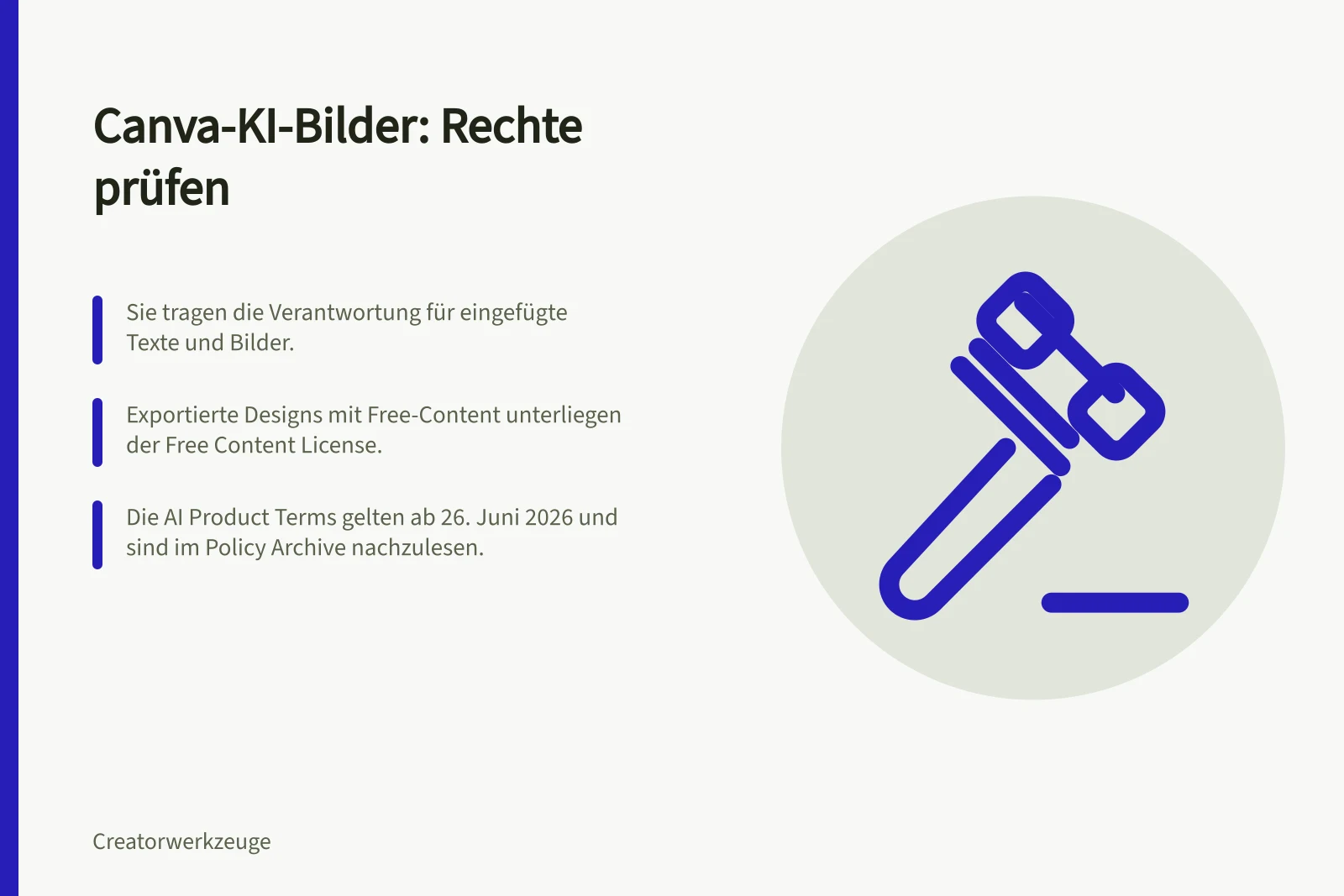
Canvas AI Product Terms machen Sie für eingegebenen Text sowie hochgeladene Bilder und andere Inhalte verantwortlich. Sie müssen zusichern, dass Sie die dafür nötigen Rechte, Lizenzen und Erlaubnisse haben. Prüfen Sie daher Kundenfotos und fremde Referenzbilder vor dem Upload.
Im Verhältnis zwischen Ihnen und Canva gehört Ihnen die erzeugte Ausgabe, soweit das geltende Recht dies zulässt. Das gilt nicht in gleicher Weise für Ausgaben, die lizenzierten Canva-Inhalt verändern oder enthalten; dafür gelten die jeweiligen Lizenzbedingungen. Ähnliche Ausgaben können auch anderen Nutzenden angezeigt werden.
Canva ordnet Bibliotheksinhalte den Kategorien Education, Branded, Pro und Free zu. Enthält ein Design Inhalte aus mehreren Kategorien, gilt für das gesamte Design die restriktivste Kategorie.
Bei Free Content zeigt Canva die Quelleninformation über das Element im Elements-Panel: Fahren Sie mit der Maus darüber und öffnen Sie das Drei-Punkte-Menü oben rechts. Bei Kennzeichnungen wie CC0 oder Public Domain verweist Canva auf die jeweilige Lizenz oder Quelle; weitere Inhalte können etwa der Free Content License unterliegen.
Wird ein Canva-Bibliotheksfoto mit KI bearbeitet, prüfen Sie auch dessen Lizenz. Canavas AI Product Terms nehmen Ausgaben, die Licensed Content verändern oder enthalten, von der allgemeinen Zuordnung der Ausgabe aus.
Lizenzkategorien von Canva-Bibliotheksinhalten
- Education
- Für Bildungseinrichtungen; Nutzung nur im schulischen/akademischen Kontext
- Branded
- Markenbezogen; beschränkte Nutzung für offizielle Markenmaterialien
- Pro
- Für kommerzielle Nutzung mit Einschränkungen; erfordert Pro-Abo
- Free
- Ohne Lizenzgebühr; Quellenangabe erforderlich; CC0/Public Domain möglich
Die verwendete Funktion prüfen
Öffnen Sie vor der Verwendung die Canva AI Product Terms unter canva.com. Die dort angegebene Fassung gilt seit dem 26. Juni 2026. Canva behält sich Änderungen vor und verweist auf ein Policy Archive; prüfen Sie daher die jeweils geltende Fassung.
Die AI Product Terms verweisen auch auf Canavas Acceptable Use Policy. Sie untersagen unter anderem, KI-Ausgaben als von Menschen erstellt auszugeben oder Herkunfts- und Metadatenkennzeichnungen zu entfernen, zu ändern oder zu deaktivieren. Das Verbot schließt C2PA-Metadaten ein.
Enthält ein exportiertes Canva-Design Bibliotheksinhalte, nennt das Content License Agreement außerdem Canavas Privacy Policy und Terms of Use als geltende Bedingungen. Prüfen Sie die Lizenzvereinbarung unter canva.com zusammen mit den dort verknüpften Dokumenten.
Schritte zur sicheren Nutzung von KI-Bildern in Canva
- AI Product Terms überprüfenZugriff unter https://www.canva.com/policies/ai-product-terms/
- Acceptable Use Policy beachtenVerbot von Falschdarstellung als menschlich erstellt; C2PA-Metadaten nicht entfernen
- Content License Agreement prüfenGilt bei Export mit Bibliotheksinhalten; verweist auf Datenschutz- und Allgemeine Geschäftsbedingungen
- Aktuelle Fassung aus Policy Archive bestätigenCanva behält Änderungen vor; stets aktuelle Version prüfen
Das fertige Bild ansehen
Prüfen Sie im vorgesehenen Ausschnitt, ob erkennbare Personen, Figuren, Marken oder Text vorkommen und ob das Motiv für den geplanten Einsatz geeignet ist. Achten Sie auch auf kleine Details und darauf, ob eine Illustration fälschlich als Beleg für einen wirklichen Ort oder ein Ereignis wirken könnte.
Ist eine für den geplanten Einsatz nötige Erlaubnis unklar, verwenden Sie ein anderes Motiv oder lassen Sie den konkreten Fall fachkundig klären. Eine Notiz zu Eingaben, Lizenzkategorien und geprüften Canva-Bedingungen macht die Entscheidung nachvollziehbar, schafft aber keine Rechte.
Vorteile und Risiken bei der Nutzung von KI-Bildern in Canva
- Vorteil: Schnelle Erstellung individueller DesignsBesonders nützlich für Social Media, Werbung oder persönliche Projekte
- Nachteil: Unklare Urheberrechte bei EingabematerialKI kann fremde Inhalte unbewusst nutzen – ohne Rechteübertragung
- Nachteil: Falsche Wahrnehmung als echtes Ereignis oder OrtIllustrationen können irreführend wirken, z. B. als Dokumentation eines realen Ortes