Video & Schnitt
KI-Werkzeuge für Creator
Wählen Sie KI-Werkzeuge für Text und Bilder nach Aufgabe, dokumentierten Grenzen und der Prüfung bis zur verwendbaren Fassung.
Wählen Sie das Werkzeug nach dem Beitrag, den Sie tatsächlich erstellen wollen: Welche Eingaben sind erlaubt, welches Ergebnis brauchen Sie und wie viel Prüfung verlangt die Ausgabe?
Arbeitsablauf: von der Aufgabe zur abgenommenen Ausgabe
- Aufgabe eingrenzenWiederkehrenden Beitrag, Pflichtangaben und erlaubte Eingaben festhalten
- Werkzeug prüfenDokumentierte Funktionen, Grenzen und Bedingungen für den eigenen Zugang vergleichen
- Eingaben absichernNur freigegebenes Material verwenden und Dateneinstellungen prüfen
- Ausgabe abnehmenAussagen, Zitate, Bilddetails und Nutzungsbedingungen kontrollieren
Die Aufgabe eingrenzen
Beschreiben Sie einen wiederkehrenden Beitrag, etwa einen Newsletter aus einem freigegebenen Briefing oder ein Titelbild für eine Videoserie. Halten Sie fest, welche Aussagen, Namen, Bilddetails und Formate erhalten bleiben müssen. Bei einem Newsletter darf die KI Formulierungen vorschlagen; neue Fakten und Zitate benötigen weiterhin einen Beleg.
| Aufgabe | Möglicher Nutzen | Vor der Verwendung prüfen |
|---|---|---|
| Text entwerfen | Eine erste Gliederung oder Formulierung | Fakten, Auslassungen und Ton |
| Text überarbeiten | Eine lesbarere Fassung | Bedeutung im Vergleich zum Original |
| Bild erzeugen oder bearbeiten | Motivvarianten für einen vorgesehenen Ausschnitt | Inhalt, Eingaberechte und Nutzungsbedingungen |
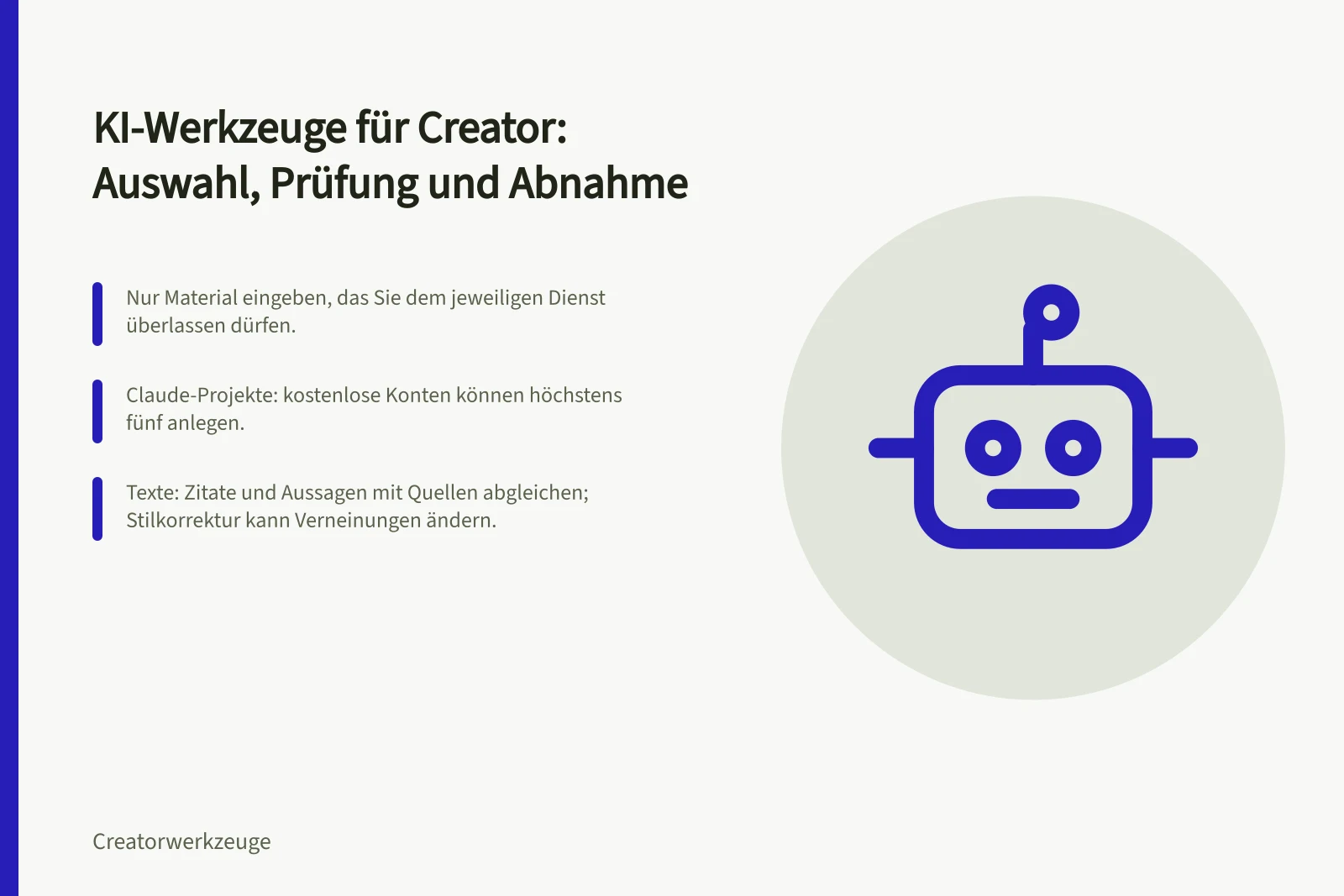
Geben Sie nur Material ein, das Sie dem jeweiligen Dienst überlassen dürfen. Bei vertraulichen Briefings prüfen Sie zusätzlich die Bedingungen und Dateneinstellungen des verwendeten Kontos.
Drei mögliche Werkzeuge
ChatGPT (OpenAI): OpenAI dokumentiert Datei-Uploads und Bilder in ChatGPT. Prüfen Sie in den jeweiligen Hilfeseiten, welche Funktionen und Bedingungen für Ihren Zugang gelten.
Claude kann in Projekten Dateien und Anweisungen als Kontext für zusammengehörige Gespräche nutzen. Das hilft bei der Überarbeitung einer Serie anhand derselben Vorgaben. Projekte gibt es auch für kostenlose Konten; kostenlose Nutzer können höchstens fünf anlegen.
Nutzungsgrenzen hängen unter anderem vom Plan, von Dateianhängen und von der Gesprächslänge ab. Claude erzeugt keine Fotos oder Illustrationen wie ein Bildgenerator.
Adobe Firefly (Adobe): Adobe veröffentlicht eine Firefly-FAQ sowie eine separate FAQ zu generativen Credits. Prüfen Sie vor der Auswahl die dort dokumentierten Bedingungen für Ihren Zugang und die Credit-Nutzung.
Dokumentierte Funktionen und Grenzen der drei Werkzeuge
- ChatGPT: Datei-Uploads
- in OpenAI-Hilfeseite dokumentiert
- ChatGPT: Bilder in ChatGPT
- in OpenAI-Hilfeseite dokumentiert
- Claude: RAG-Erweiterung
- für Pro-, Max-, Team- und Enterprise-Pläne
- Claude: Visuelle Ausgabe
- keine Fotos/Illustrationen; Beta für Diagramme/Charts/HTML/SVG auf Web und Desktop
- Adobe Firefly: Grundlagen-FAQ
- Bedingungen für Zugang und Nutzung prüfen
- Adobe Firefly: Generative Credits
- Credit-Nutzung und Bedingungen prüfen
Claude-Projekte genauer einordnen
Bei kostenpflichtigen Plänen kann Claude die Wissensbasis mit Retrieval Augmented Generation (RAG) erweitern, wenn sie sich den Kontextgrenzen nähert. Laut Claude steht diese Funktion für Pro-, Max-, Team- und Enterprise-Pläne zur Verfügung.
Auswahl vor dem Einsatz konkretisieren
Unterscheiden Sie bei visuellen Aufgaben zwischen einem Bildmotiv und einer erklärenden Grafik. Claude erzeugt keine Fotos oder Illustrationen; es kann in der Beta auf Web und Desktop Diagramme, Charts und interaktive Visualisierungen aus HTML und SVG erstellen. Prüfen Sie, ob die benötigte Ausgabeform und der Zugang im gewählten Dienst verfügbar sind.
Die fertige Ausgabe abnehmen
Vergleichen Sie bei Texten wichtige Aussagen und direkte Zitate mit ihren Quellen. Auch eine Stilkorrektur kann eine Verneinung, einen Zeitraum oder eine Einschränkung verändern. Bei Bildern kontrollieren Sie Motiv, Text im Bild, erkennbare Personen und Marken sowie die Bedingungen für verwendete Vorlagen.
Checkliste für die Abnahme der fertigen Ausgabe
- Textwichtige Aussagen und direkte Zitate mit ihren Quellen abgleichen
- TextVerneinungen, Zeiträume und Einschränkungen auf Veränderungen prüfen
- BildMotiv, Text im Bild, erkennbare Personen und Marken kontrollieren
- BildBedingungen für verwendete Vorlagen prüfen
In diesem Leitfaden
- KI-Ausgaben an einer konkreten Produktionsaufgabe testenVergleichen Sie KI-Ausgaben mit demselben Briefing, klaren Pflichtkriterien und der Arbeit bis zur geprüften Endfassung.
- Fakten und Zitate nach einer KI-Überarbeitung prüfenPrüfen Sie Aussagen, Zahlen, Einschränkungen und direkte Zitate nach einer KI-Überarbeitung am Originalbeleg.
- Canva-KI-Bildrechte und Nutzungsbedingungen kontrollierenPrüfen Sie bei KI-Bildern Ausgangsmaterial, Anbieterbedingungen, Bibliothekselemente und das fertige Motiv für den geplanten Einsatz.
- Korrekturaufwand in einen Werkzeugvergleich einrechnenErfassen Sie bei KI-Werkzeugen Vorbereitung, Erzeugung, Korrektur und Abnahme bis zur brauchbaren Fassung.