Design & Medien
Bild- und Medienbibliotheken
Welche Medienbibliothek passt zu Motiv, Format und Nutzung? Unsplash, Pexels, Wikimedia Commons und Adobe Stock mit wichtigen Lizenzgrenzen.
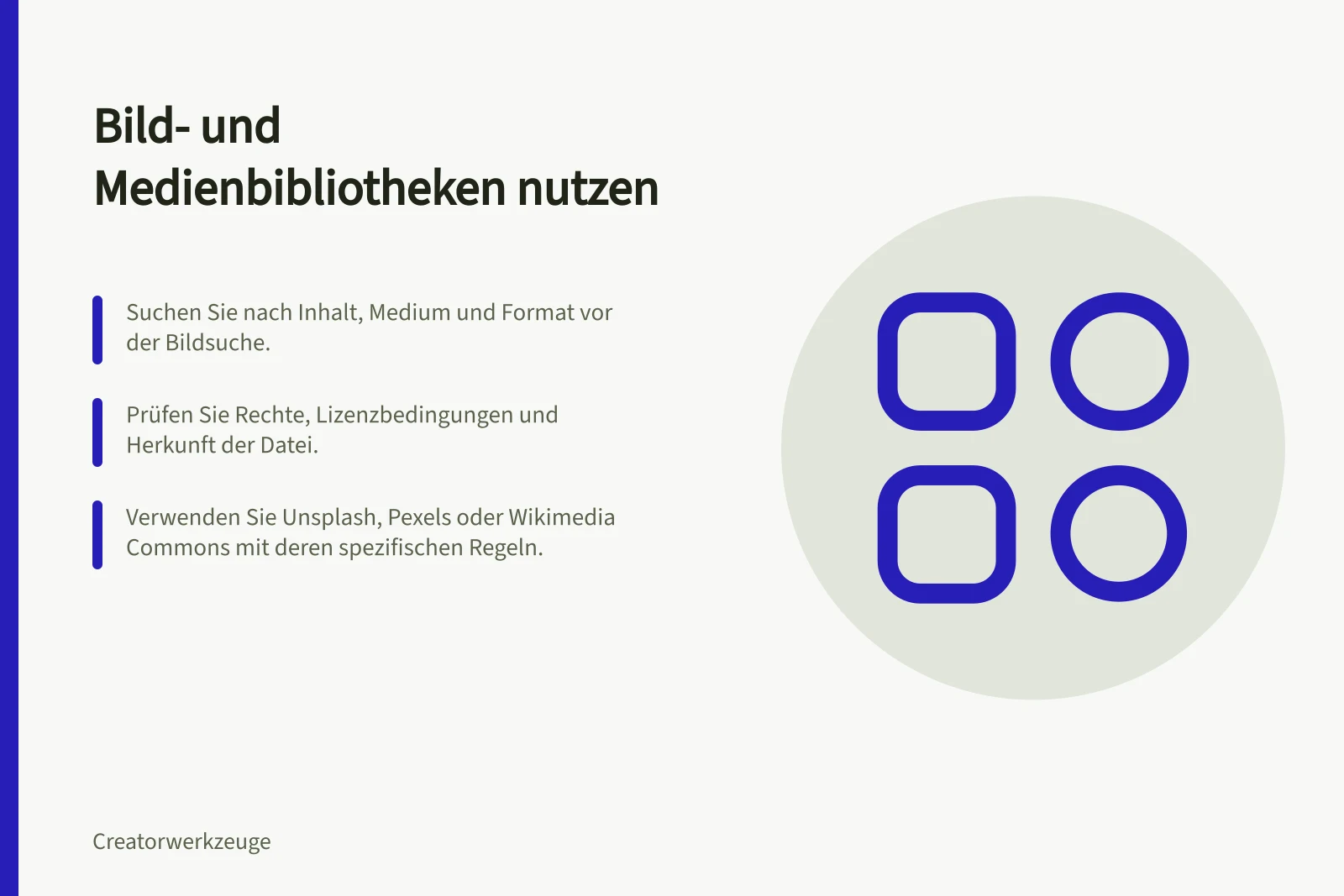
Eine passende Medienbibliothek liefert ein Motiv, das Ihre Aussage trägt, im geplanten Format funktioniert und für die konkrete Verwendung geeignet ist. Suchen Sie zuerst nach Inhalt und Medium. Prüfen Sie danach die Rechte der ausgewählten Datei und halten Sie ihre Herkunft fest.
Vor der Suche den Bedarf festlegen
Beschreiben Sie, was zu sehen oder zu hören sein soll. Für einen Beitrag über Fahrradreparaturen ist „Hände wechseln einen Fahrradschlauch in einer Werkstatt“ ein brauchbarer Suchauftrag; „motivierende Mobilität“ lässt zu viel offen.
Ergänzen Sie das benötigte Format, etwa ein Hochkantbild, ein breites Titelbild oder einen kurzen Videoclip. Klären Sie außerdem den Einsatz vorab: Ein redaktioneller Artikel, eine Anzeige und ein Produkt zum Verkauf können unterschiedliche Rechte erfordern.
Erkennbare Personen, Marken oder geschützte Werke im Bild können zusätzliche Fragen aufwerfen. Eine Lizenz für die Datei allein beantwortet sie nicht.
Vier Bibliotheken für unterschiedliche Aufgaben
Unsplash bietet Bilder, die kostenlos genutzt werden können. Die freie Unsplash-Lizenz erlaubt auch kommerzielle Nutzung ohne verpflichtende Namensnennung. Sie untersagt unter anderem den Verkauf von Bildern ohne erhebliche Änderung und das Zusammenstellen eines konkurrierenden Dienstes.
Für Unsplash+ gelten eigene Bedingungen. Prüfen Sie, zu welchem Bereich das gewählte Motiv gehört.
Pexels ist eine Bibliothek für Fotos und Videos. Die Nutzung richtet sich nach der jeweiligen Lizenz; prüfen Sie vor der Verwendung die Lizenzbedingungen der Plattform.
Wikimedia Commons ist eine Bibliothek für Medien. Die Bedingungen für die Wiederverwendung außerhalb Wikimedia sind vor der Nutzung zu prüfen.
Adobe Stock bietet unter anderem Fotos, Vektoren, Illustrationen und Audio. Für viele Fotos, Vektoren und Illustrationen gilt eine Standardlizenz; Plus- und erweiterte Lizenzen haben andere Umfänge. Für Audio gelten eigene Regeln.
Bei einem als „Nur zur redaktionellen Nutzung“ gekennzeichneten Medium gelten zusätzliche Einschränkungen. Prüfen Sie Lizenztyp und Kennzeichnung am einzelnen Asset. Preise und Verfügbarkeit können sich ändern.
Eine Auswahl in vier Schritten treffen
- Motiv prüfen:Zeigt das Medium den benötigten Gegenstand oder Vorgang? Ein Stockbild darf nicht wie eine Aufnahme des beschriebenen Ereignisses wirken.
- Layout prüfen:Bleiben die wichtigen Details im geplanten Ausschnitt sichtbar? Reichen Auflösung und Platz für Text?
- Rechte prüfen:Lesen Sie die Bedingungen der konkreten Datei für den geplanten Einsatz. Achten Sie auf Unsplash+, die genaue Commons-Lizenz und Hinweise zur redaktionellen Nutzung.
- Herkunft festhalten:Erfassen Sie Dateiseite oder Asset-ID, Urheberangabe, Lizenz und Prüfdatum. Ergänzen Sie später den tatsächlichen Veröffentlichungsort.
Eine externe Bibliothek zeigt, was Sie beschaffen können. Ihr eigenes Archiv zeigt, was Sie bereits beschafft und veröffentlicht haben.
Eine Download- oder Lizenzhistorie belegt keinen Einsatz in einem bestimmten Beitrag. Verbinden Sie deshalb jede verwendete Datei mit ihren Veröffentlichungen.
Bei Adobe Stock sollte der geplante Einsatz in die Auswahl einfließen. Prüfen Sie, welcher Lizenztyp zu ihm passt; für Unternehmenskunden verweist Adobe auf eigene Unternehmenslizenzen.
In diesem Leitfaden
- Lizenzbedingungen vor dem Download prüfenPrüfen Sie vor dem Download Nutzungszweck, Bearbeitung, Namensnennung und weitere Rechte an der konkreten Bild- oder Videodatei.
- Eine Quelle für jedes verwendete Medium dokumentierenEin Quellenregister verbindet jedes verwendete Medium mit Dateiseite, Rechteangaben, Fassungen und tatsächlichen Veröffentlichungen.
- Bildsuche nach konkretem Inhalt statt nach Stimmung betreibenVom Text zur Bildsuche: Motiv und Handlung beschreiben, Treffer nach Aussage und Zuschnitt prüfen und die gewählte Datei kontrollieren.
- Bereits verwendete Bilder im Archiv erkennenUnterscheiden Sie Dateiduplikate, Bildvarianten und frühere Veröffentlichungen und prüfen Sie den tatsächlichen Einsatz eines Bildes.