Kosten & Workflow
Teil von Creator-Tool-Kosten
Speicher- und Exportgrenzen vor einem Kauf prüfen
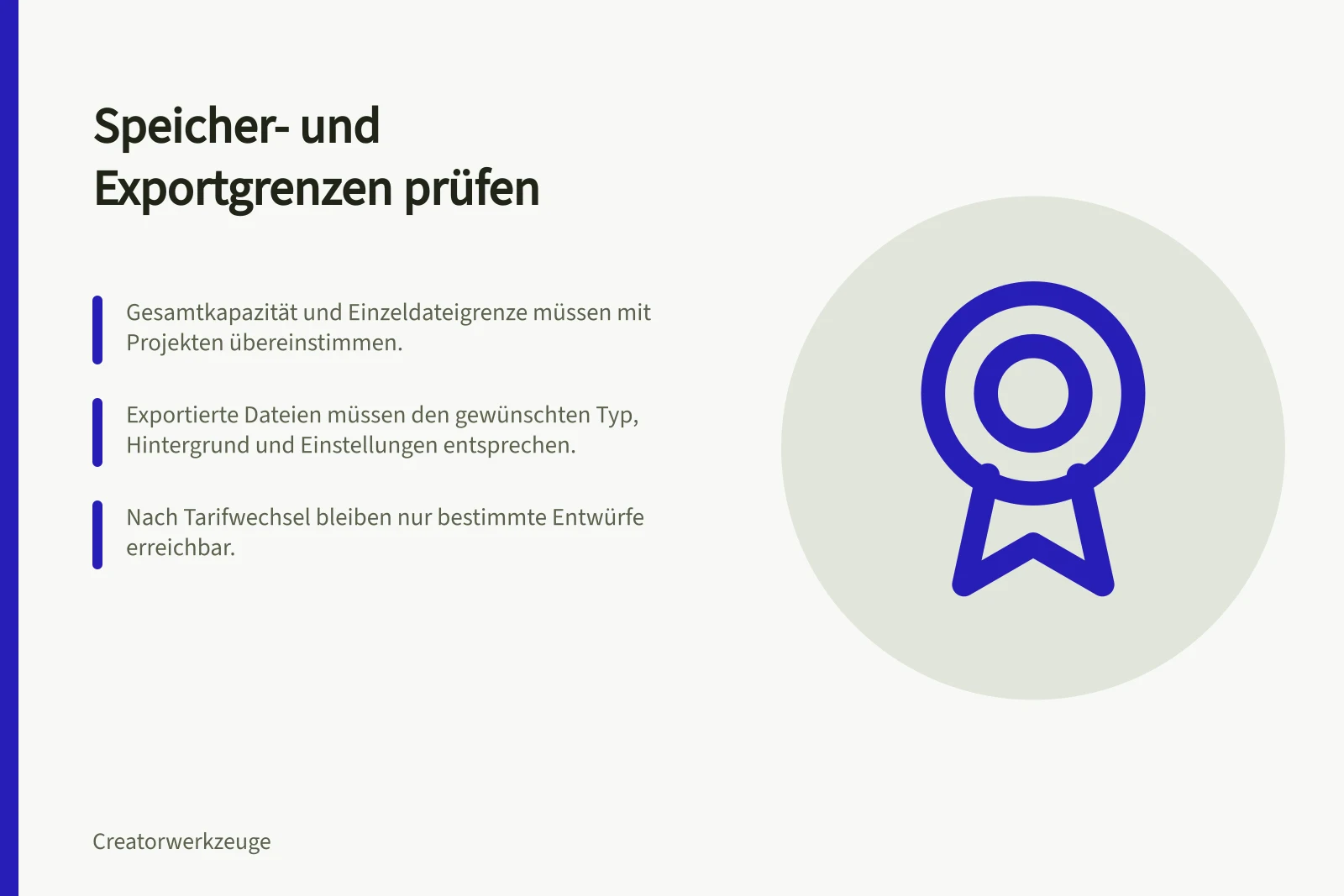
Prüfen Sie vor dem Kauf, ob Speicherplatz, Exportformat und Dateirechte zu Ihrem Creator-Projekt und dem vorgesehenen Tarif passen.
Notieren Sie vor der Bestellung, wie viel Material im vorgesehenen Tarif liegen muss und welche Dateien Sie ausgeben müssen. Gleichen Sie beide Anforderungen mit den Tarifangaben ab und testen Sie die Ausgabe an einem typischen Projekt.
Speicherbedarf und Ausgabe beschreiben
Für den Speicher zählen Dateien, die während der Bearbeitung online bleiben müssen, und Entwürfe, auf die Sie später zurückgreifen wollen. Schätzen Sie den Bedarf anhand eigener Projekte. Prüfen Sie zusätzlich, ob der Dienst die benötigten Dateitypen und Einzeldateigrößen annimmt: Eine großzügige Gesamtkapazität sagt nichts über eine separate Uploadgrenze aus.
Notieren Sie für den Export Dateityp, Abmessungen, Hintergrund und erforderliche Einstellungen. Unterscheiden Sie eine fertige Grafik von einem bearbeitbaren Projekt. Eine heruntergeladene Bilddatei ersetzt nicht automatisch den Entwurf für eine spätere Fassung.
Vor dem Kauf klären / Prüffrage
- Material
- Lassen sich die benötigten Dateien im vorgesehenen Tarif ablegen?
- Fertige Ausgabe
- Ist der verlangte Dateityp mit den nötigen Einstellungen verfügbar?
- Berechtigung
- Darf die liefernde Person die konkrete Datei exportieren?
- Späterer Tarifwechsel
- Welche Entwürfe und Ausgaben bleiben dann erreichbar?
Anbieterangaben richtig lesen
Die Canva-Angebotsseite enthält die Tarifübersicht: Canva Pricing: Compare Free, Pro, Business and Enterprise plans. Gleichen Sie den vorgesehenen Tarif mit Ihrem Speicherbedarf ab und prüfen Sie, welche benötigte Ausgabe Ihr Zugang ermöglicht.
Für Canva-Dateitypen gibt es die Hilfeseite Choose the right download file type for your Canva design. Prüfen Sie an Ihrem konkreten Design, ob der benötigte Dateityp und die erforderlichen Einstellungen verfügbar sind, etwa ein transparenter Hintergrund.
Für Figma sind die Hilfeseiten Export static designs from Figma und Export formats and settings for static designs relevant. Prüfen Sie an der konkreten Datei, ob sich die benötigte statische Ausgabe mit Ihrem Zugang erstellen lässt und die erforderlichen Einstellungen verfügbar sind.
Eine statisch exportierte Grafik ist von einer lokalen Kopie der bearbeitbaren Figma-Datei zu unterscheiden. Halten Sie deshalb auch fest, welche Entwürfe Sie später noch benötigen.
Die Kaufbedingung festhalten
Ermöglicht der Zugang vor dem Kauf eine Probe, öffnen Sie ein eigenes typisches Projekt und testen Sie die benötigte Ausgabe außerhalb des Editors. Prüfen Sie Dateityp, Abmessungen, vollständigen Inhalt und die erforderlichen Einstellungen. Notieren Sie, welche Punkte der Tarifangabe und welche erst der Probelauf bestätigt.
Halten Sie je Tarif die ausgewiesene Gesamtkapazität, Upload- oder Einzeldateigrenzen, akzeptierte Dateitypen und verfügbare Exportformate samt Einstellungen fest. Übernehmen Sie konkrete Werte aus der Tarifanzeige oder den Hilfeseiten und klären Sie unklare Grenzen vor der Bestellung beim Anbieter.
Planen Sie außerdem, welche Entwürfe nach einem späteren Wechsel auf einen kleineren Tarif noch benötigt werden. Prüfen Sie vor dem Kauf, ob diese für Ihren vorgesehenen Zugang erreichbar bleiben.