Audio & Aufnahme
Teil von Streaming-Tools
Audioquellen im Livestream kontrollieren
Prüfen Sie Mikrofone, Gäste und Einspieler einzeln, vermeiden Sie doppelte Erfassung und hören Sie das gemischte Livestream-Signal ab.
Prüfen Sie vor dem Livestream jede Audioquelle einzeln und hören Sie danach das gemischte Signal ab. Bewegte Pegelanzeigen belegen nur, dass ein Signal ankommt – nicht, ob die Quelle stimmt oder die Mischung verständlich ist.
Alle hörbaren Wege auflisten
Listen Sie eigenes Mikrofon, Gast, System- oder Anwendungston und Einspieler auf. Notieren Sie daneben, in welchem Programmpunkt jede Quelle hörbar sein soll. So erkennen Sie beim Szenenwechsel fehlenden oder unbeabsichtigt weiterlaufenden Ton.
In OBS richten Sie Audiogeräte global oder als Quellen in einzelnen Szenen ein. Die OBS-Hilfe warnt vor Echo, wenn dasselbe Gerät auf beiden Wegen erfasst wird.
Bei getrennter Erfassung von Anwendungston unter Windows weist OBS darauf hin, die globale Desktop-Audioquelle in den Einstellungen zu deaktivieren, um Echo zu vermeiden. Diese Funktion setzt passende Windows- und OBS-Versionen voraus; manche Anwendungen lassen sich damit nicht ohne Weiteres erfassen.
Globale vs. Szenenspezifische Audiogeräteeinstellungen in OBS
- Vorteil: Globale Einstellung
- Einfachere Verwaltung für stets aktive Quellen (z. B. Mikrofon)
- Nachteil: Globale Einstellung
- Risiko von Echo, wenn dasselbe Gerät doppelt erfasst wird
- Vorteil: Szenenspezifische Quellen
- Präzise Kontrolle über Tonquellen pro Szene
- Nachteil: Szenenspezifische Quellen
- Höherer Aufwand bei Wechseln zwischen Szenen
Vom Eingang bis zur Ausgabe hören
Sprechen Sie in jedes Mikrofon und prüfen Sie, welcher Mixerkanal reagiert. Spielen Sie jeden Einspieler einzeln ab. Kontrollieren Sie die Lautstärke zunächst am Gerät oder in der Anwendung und dann in der Streaming-Software. Hören Sie möglichst früh im Signalweg und erneut in OBS ab.
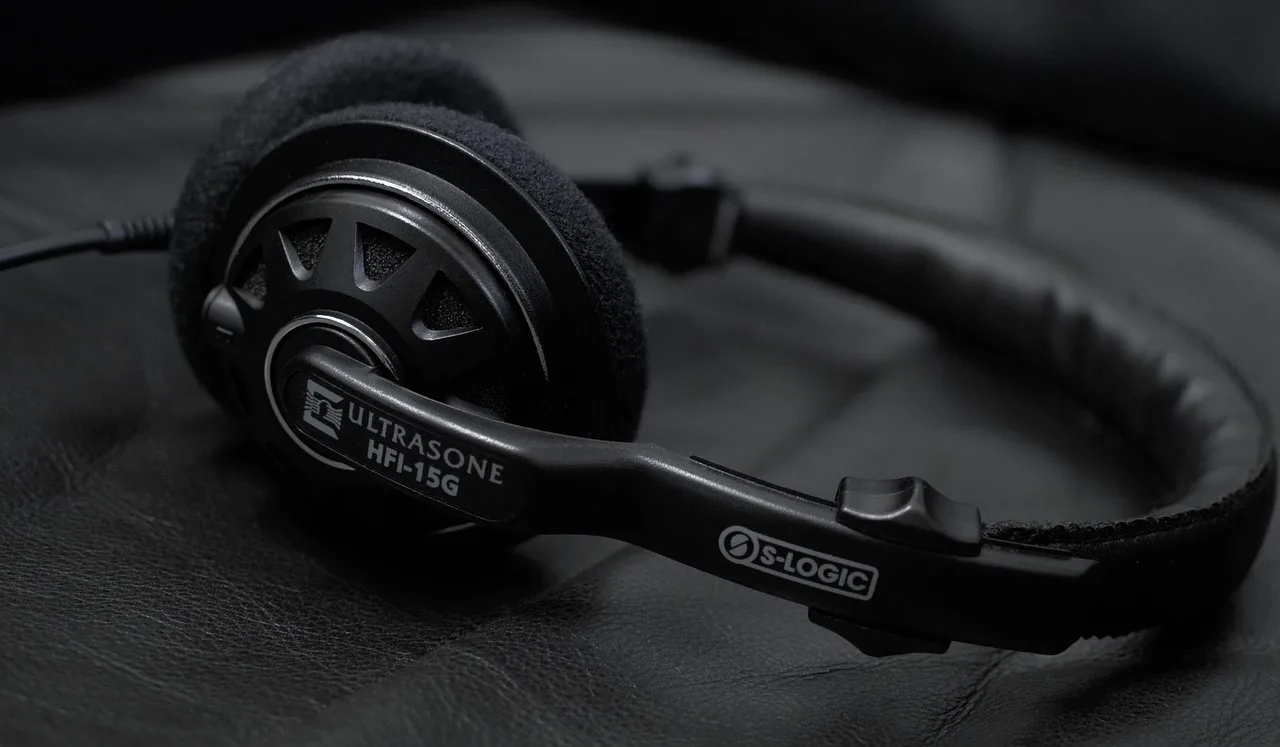
Nehmen Sie einen typischen Abschnitt auf: normale und lautere Sprache, Gastbeitrag und Clip, soweit diese vorkommen. Hören Sie die Datei mit Kopfhörern an.
Sind Stimmen verständlich? Passt der Gast im Verhältnis zur Moderation? Gibt es Echo, Verzerrung oder abrupte Lautstärkesprünge? Prüfen Sie Änderungen mit einer weiteren kurzen Aufnahme.
Ein stillstehender Pegel kann auf eine falsche Gerätewahl oder eine stumme Quelle hinweisen. Ein hoher Spitzenwert kann vor Übersteuerung warnen.
Während der Sendung kontrollieren
Bestimmen Sie, wer den Audiomixer beobachtet. Prüfen Sie nach jeder Zuschaltung, ob die erwartete Stimme ankommt. Halten Sie einen schnellen Weg bereit, einen falschen oder zu lauten Kanal stummzuschalten, ohne das gesamte Programmsignal abzuschalten.
Der Ton am eigenen Kopfhörerausgang muss nicht dem übertragenen Ton entsprechen. Kontrollieren Sie, soweit praktikabel, auch die tatsächliche Plattformwiedergabe und vermeiden Sie dabei eine Rückkopplung in Ihr Mikrofon.
Notieren Sie nach der Sendung konkrete Tonprobleme und, falls erkennbar, ihre Ursache.
Wichtige Audiotipps für Livestreams
- Echo vermeidenDeaktivieren Sie globale Desktop-Audioquelle, wenn Anwendungston separat erfasst wird
- Kopfhörerausgang nicht synchronDer eigene Ton muss nicht dem Stream entsprechen – kontrollieren Sie die Plattformwiedergabe
- Falscher Pegel = ProblemStiller Pegel: falsche Quelle; hoher Spitzenwert: Übersteuerung riskieren