Video & Schnitt
Teil von Streaming-Tools
Szenenwechsel ohne technische Hektik vorbereiten
Planen Sie Szenen nach Programmpunkten, prüfen Sie die Bildvorschau und proben Sie Übergänge samt Ton vor dem Livestream.
Jede Szene braucht eine klare Aufgabe. Prüfen Sie die nächste Bildansicht vor dem Umschalten, und planen Sie den Ablauf, bevor Sie Übergänge oder Tastenkürzel festlegen.
Wichtige Fakten zu OBS Studio für Live-Produktionen
- Quellen innerhalb von Szenen
- Ja – Reihenfolge beeinflusst Darstellung (z. B. Kamera über Text)
- Tonsignal steuern über Audio-Mixer
- Möglichkeit zur individuellen Lautstärke- und Kanalsteuerung
- Übergänge planbar und automatisierbar
- Mit Vorab-Prüfung und Tastenkürzeln
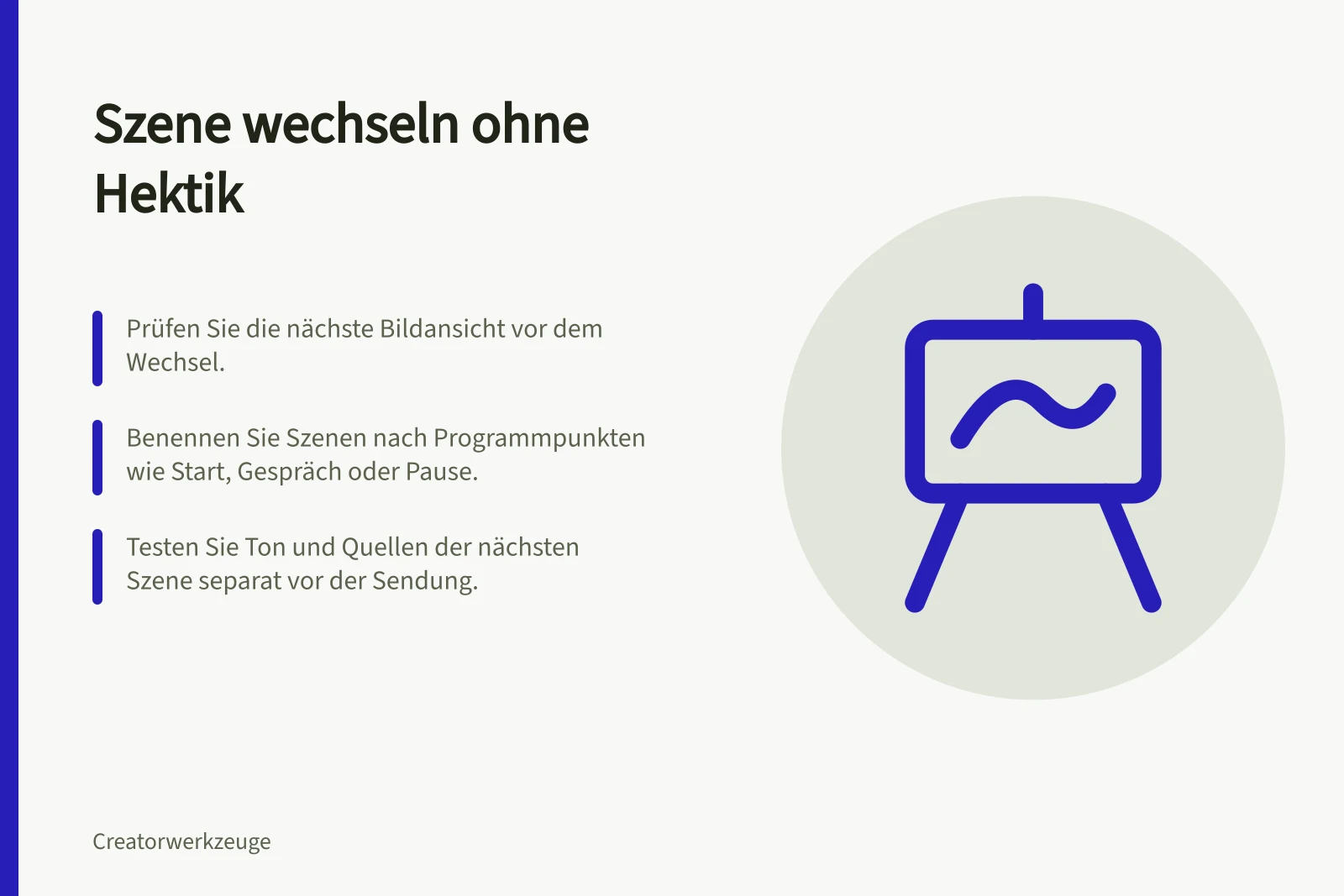
Szenen nach Programmpunkten benennen
Planen Sie die Ansichten, die Zuschauer brauchen, etwa Start, Gespräch, Bildschirm, Pause und Ende. Verwenden Sie Namen, die auch eine vertretende Person versteht. Zwei fast gleiche Szenen mit kryptischen Kürzeln erschweren die Bedienung.
Notieren Sie pro Szene die sichtbaren Quellen und den vorgesehenen Ton. In OBS liegen Quellen innerhalb von Szenen; ihre Reihenfolge bestimmt, was vor anderen Elementen erscheint.
Eine Kamera kann beispielsweise Text auf einer Präsentation verdecken. Prüfen Sie solche Überlagerungen im geplanten Bildausschnitt.
Die nächste Bildansicht vorher ansehen
In einem zweistufigen Ablauf bereiten Sie eine nächste Bildansicht vor und prüfen sie vor dem Umschalten. Anschließend übernimmt der Übergang sie ins Programm.
Prüfen Sie, ob der richtige Gast zu sehen ist, die Bildschirmfreigabe das gewünschte Fenster zeigt und Namenstafeln an der richtigen Stelle sitzen.
Prüfen Sie den Ton der nächsten Szene separat: Testen Sie Gaststimmen und Medienclips vor der Sendung in einer Aufnahme oder einem Teststream.
Kontrollieren Sie nach einem Live-Wechsel zusätzlich, ob die erwartete Quelle im Programmsignal hörbar ist.
Die Bedienung vereinfachen
Wählen Sie für häufige Wechsel einen verlässlichen Bedienweg. Legen Sie fest, wie Szenen gezielt ausgewählt und Übergänge ausgelöst werden. Testen Sie die Tasten zusammen mit Präsentations- und Gesprächssoftware, damit eine Belegung nicht mehrere Aktionen auslöst.
Legen Sie bei Bedarf eine neutrale Pausenszene bereit. Sie kann Zeit geben, einen Gast neu zu verbinden oder eine Bildschirmfreigabe zu korrigieren.
Die steuernde Person sollte wissen, wann sie diese Szene nutzt und wie sie zum Programm zurückkehrt.
Die Wechsel proben
Sagen Sie die Übergänge einmal laut an: „Jetzt Präsentation“, „zurück zum Gespräch“, „Pause“, und schalten Sie in der geplanten Reihenfolge. Sehen Sie die Ausgabe auf der Plattform oder einem geeigneten Kontrollgerät an.
Planen Sie einen Test der Szenen und Einstellungen vor dem ersten Livestream ein. Halten Sie behebbare Fehler fest: falsche Quelle, verdeckter Text, unerwarteter Ton oder ein umständlicher Weg zur nächsten Szene. Ändern Sie die betroffene Stelle und proben Sie diesen Wechsel erneut.